

Travailler sur double écran de PC au bureau : avantages et conseils

En entreprise, l’ergonomie du poste de travail est un levier majeur de performance. En réduisant la fatigue cognitive liée à la navigation entre les fenêtres, l’installation d’un second écran s'impose comme le standard de l'équipement de bureau moderne.
Ce guide complet vous explique comment choisir, connecter et configurer votre espace de travail pour transformer votre expérience quotidienne.
À retenir :
- L'installation d'un double écran permet d'étendre votre espace de travail pour mieux organiser vos tâches et réduire le temps de basculement entre chaque fenêtre.
- Pour connecter vos moniteurs, il suffit d'utiliser la bonne connectique (HDMI, DisplayPort ou USB-C) et de paramétrer l'affichage dans les options de votre système Windows ou MacOS.
- L'usage d'un support double (bras ou fixation) est recommandé pour ajuster la hauteur de l'image, limiter la fatigue visuelle et libérer de la place sur votre bureau.
- Il est essentiel de choisir un second moniteur avec une résolution et une taille cohérentes pour garantir une expérience visuelle fluide et une meilleure efficacité au quotidien.
Pourquoi passer au double écran ? Les avantages concrets
L'adoption d'un second moniteur modifie considérablement votre manière de travailler. L'avantage principal réside dans l'extension de la surface d'affichage disponible, ce qui permet de mieux organiser ses tâches.
Un gain de productivité et de confort visuel
Travailler sur deux écrans permet d'afficher plusieurs documents simultanément sans avoir à réduire chaque fenêtre. Par exemple, vous pouvez rédiger un rapport sur l'écran principal tout en gardant vos sources de recherche ouvertes sur le moniteur secondaire. Ce flux de travail multitâche réduit le temps perdu à basculer entre les onglets via le clavier.
Réduction de la fatigue et meilleure ergonomie
Une configuration ergonomique avec un support double écran permet d'ajuster la hauteur et l'angle de vision. En alignant correctement les dalles, vous préservez vos yeux et vos cervicales. L'ergonomie du poste informatique est essentielle pour limiter la fatigue lors d'une utilisation prolongée au cours du mois dernier ou sur de longues années.
Comment choisir un deuxième écran pour le bureau ?
Le choix d'un moniteur ne doit pas se faire au hasard. Pour assurer une meilleure cohérence visuelle, plusieurs critères techniques sont à vérifier.
Résolution, taille et format
Il est recommandé de choisir un écran avec une résolution (ou définition) identique à votre premier moniteur, idéalement du Full HD (1080p) au minimum. Concernant la taille, un modèle de 24 ou 27 pouces offre un excellent rapport entre confort et encombrement sur le bureau. Le format 16:9 reste le standard le plus adapté pour un usage de bureau classique.
Type de dalle et caractéristiques techniques
Le type de dalle (IPS, VA ou TN) influence le rendu des couleurs et les angles de vision. Pour un usage professionnel, une dalle IPS est souvent la meilleure offre pour sa fidélité chromatique. Pensez aussi à vérifier le taux de rafraîchissement et la luminosité pour un confort visuel idéal. Certains écrans haut de gamme mettent en avant l'utilisation de matériaux recyclés ou sont certifiés Global Recycled Standard, ce qui est un plus pour l'empreinte écologique de votre entreprise.
Connectique : comment connecter deux écrans à un PC ?
Examinez en amont la connectique de votre ordinateur portable ou fixe.
Les différents types de ports et câbles
Pour relier vos écrans, vous devrez utiliser un câble adapté à la sortie vidéo disponible sur votre carte graphique. Voici les standards les plus courants :
- HDMI : le plus universel pour l'image et le son.
- DisplayPort : idéal pour les hautes résolutions et le chaînage d'écrans.
- USB-C / Thunderbolt : très fréquent sur les portables récents pour brancher un moniteur et charger l'appareil simultanément.
- DVI ou VGA : connecteurs plus anciens, encore présents sur certains parcs informatiques.
Utiliser une station d'accueil ou un adaptateur
Si votre PC ne dispose que d'un seul port vidéo, l'usage d'une station d'accueil (docking station) est la solution idéale. Elle permet de connecter plusieurs périphériques via un seul connecteur USB. Pensez à vérifier de manière rigoureuse la compatibilité de votre matériel. C’est une étape cruciale pour éviter tout écran noir après l'installation.
Guide étape par étape : comment configurer un double écran sur PC ?
Une fois le matériel connecté, il faut paramétrer le système Windows pour que l'affichage soit fluide.
Étape 1 : Branchement et détection
Reliez votre deuxième écran à la prise secteur et à l'ordinateur. Allumez-le. Si rien n'apparaît, utilisez le bouton de source du moniteur pour sélectionner la bonne entrée (HDMI 1, DP, etc.).
Étape 2 : Accéder aux paramètres de Windows ou MacOS
Que vous soyez sur PC ou sur Mac, la configuration se fait en quelques clics :
- Sur Windows : faites un clic droit sur le bureau et sélectionnez “Paramètres d’affichage”. Cliquez sur “Identifier” pour numéroter vos écrans.
- Sur macOS : allez dans le menu > Réglages Système > Moniteurs. Cliquez ensuite sur le bouton “Disposition”.
Dans les deux cas, vous verrez des icônes représentant vos écrans. Faites-les glisser avec votre souris pour qu'elles correspondent à la position réelle de vos moniteurs sur votre bureau. Cela permet à votre curseur de passer naturellement d'un écran à l'autre.
Étape 3 : Choisir le mode d'affichage
Dans l'option "Plusieurs écrans", vous avez le choix entre :
- Dupliquer : cela affiche la même image sur les deux supports, ce qui peut se révéler utile pour une présentation.
- Étendre : pour transformer le second moniteur en une extension de votre espace de travail. C'est le mode le plus utile pour la productivité.
- Afficher uniquement sur 1 ou 2.
Étape 4 : Ajuster l'échelle et la disposition
Pour un passage de la souris fluide d'un écran à l'autre, assurez-vous que l'échelle et la disposition sont cohérentes. Vous pouvez modifier la résolution de manière indépendante à chaque étape pour que chaque élément visuel soit à la bonne taille.
Optimiser l'affichage et l'organisation
Avoir deux écrans est une chose, savoir les utiliser de manière optimale en est une autre.
Raccourcis clavier indispensables
Pour gagner en productivité, maîtrisez l'organisation de vos fenêtres sans toucher à la souris :
- Sur Windows : utilisez la touche Windows + flèche (gauche ou droite) pour ancrer instantanément une fenêtre sur un côté de l'écran. C'est la méthode la plus rapide pour diviser votre espace de travail.
- Sur macOS : le système privilégie la gestion à la souris via le bouton vert (en haut à gauche des fenêtres) : survolez-le pour choisir "Placer la fenêtre à gauche/droite de l'écran". Pour les amateurs de clavier, utilisez Contrôle + Commande (⌘) + F pour passer en plein écran, ou configurez vos propres raccourcis dans les réglages clavier.
Réglages avancés
N'oubliez pas d'ajuster la luminosité et le contraste de vos deux moniteurs pour qu'ils soient identiques. Une différence de couleur trop marquée entre les deux dalles peut être gênante. Dans les paramètres d'affichage avancés, vous pouvez aussi modifier l'orientation (paysage ou portrait). Un écran en mode portrait est idéal pour lire de longs documents ou du code informatique.
Quels supports pour double écran sont recommandés ?
Pour libérer de l'espace sur votre bureau, l'achat d'un support spécifique est vivement conseillé.
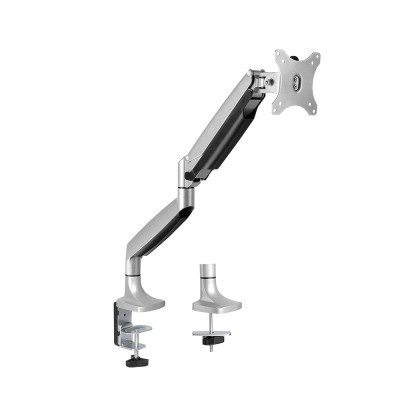
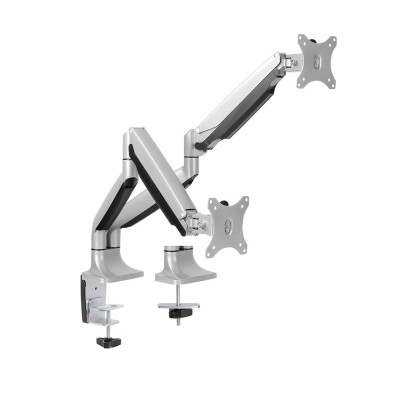
Le bras articulé permet de fixer vos écrans au-dessus du plan de travail. Un bon support doit être :
- Ajustable en hauteur et en profondeur.
- Compatible avec la norme VESA.
- Robuste pour supporter le poids du matériel.
L'utilisation d'un support double pour écran améliore l'ergonomie globale en permettant de libérer la surface pour votre clavier et vos dossiers, tout en offrant une expérience visuelle plus propre et professionnelle. Un bureau réglable en hauteur couplé à des bras mobiles constitue le summum du confort pour travailler debout ou assis.